TaxCalc akan terintegrasi dengan Accurate Online sehingga data gaji dan pajak otomatis masuk ke laporan keuangan tanpa input manual berulang. Tim HR dan Keuangan biasanya bekerja dengan sistem yang terpisah. Data gaji yang sudah dihitung di payroll harus dimasukkan ulang ke pembukuan akuntansi. Proses ini memakan waktu dan rawan salah ketik.
Integrasi TaxCalc dan Accurate Online dibuat untuk memangkas proses tersebut. Data gaji dan perhitungan pajak dari TaxCalc dapat dikirim langsung ke Accurate Online. Hasilnya, laporan transaksi keuangan dan pajak tersusun otomatis tanpa double entry.
Sebelum melakukan integrasi antara Excelsoft – TaxCalc dengan Accurate Online, Anda harus menginstal aplikasi Excelsoft – TaxCalc terlebih dahulu. Berikut adalah cara instal Excelsoft – TaxCalc di Accurate Online:
A. Cara Instalasi aplikasi Excelsoft – TaxCalc.
- Silakan Login Accurate Online dan buka data usaha Anda.
- Klik Pengaturan dan pilih Accurate Store.
- Pada menu pencarian ketikan TaxCalc atau bisa juga dengan mencari pada ikon – ikon yang tersedia hingga menemukan TaxCalc, pilih ikonnya, lalu klik tombol Pelajari.
- Masuk ke halaman https://www.softwarepajak.net/taxcalc/ecn/register
- Anda diminta melakukan registrasi account untuk bisa menginstall apilkasi TaxCalc.
- Lakukan verifikasi akun Anda.
- Setelah proses registrasi selesai maka Anda akan mendapatkan link download aplikasi Excelsoft – TaxCalc.
- Silhkan download dan lakukan instalasi.
- Untuk mendapatkan TaxCalc full version, lakukan pembayaran sesuai tagihan.
- Konfirmasi pembayaran pada link yang dikirimkan ke email Anda.
- Setelah berhasil terinstall dan melakukan registrasi data usaha di TaxCalc maka selanjutnya ada dapat melakukan intergasi ke Accurate Online.
B. Cara melakukan integrasi ke Accurate Online.
- Buka Aplikasi TaxCalc sesuai kode Perusahaan Anda.
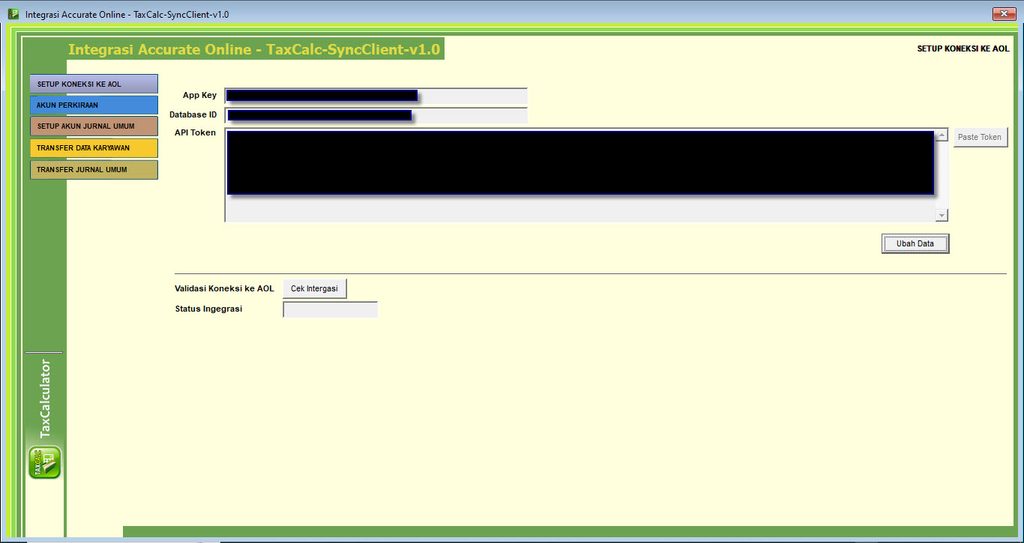
- Klik Menu Intergasi AOL.
- Pilih Menu Setup Koneksi ke AOL.
- Klik Ubah Data.
- Lengkapi APP Key, Database ID dan API Token Anda.
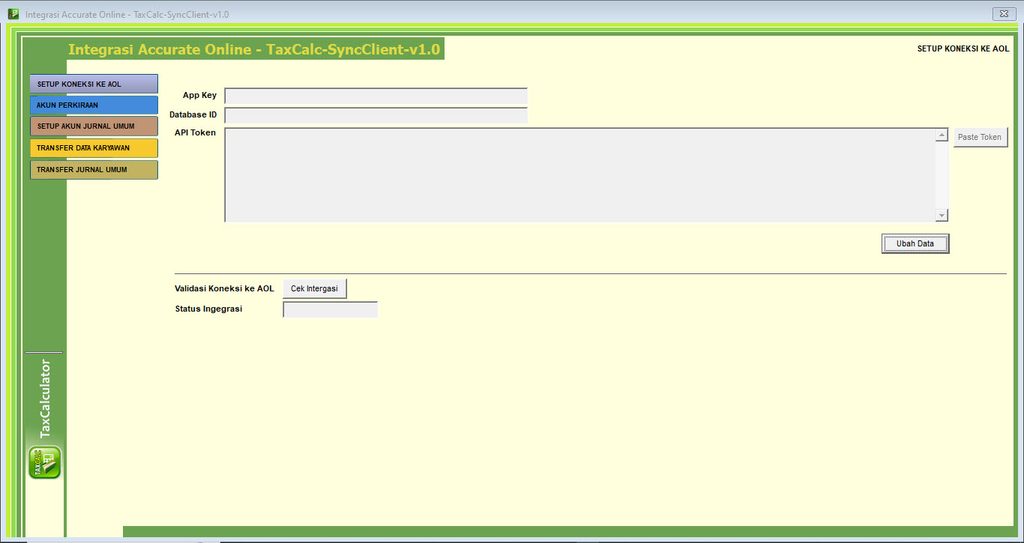
Database ID dan Api Token Anda dapat diperoleh dari langkah berikut :
- Silakan Login Accurate Online.
- Untuk APP Key : ef83e544-4902-47fe-9c11-37f9ec4dfd22
- Untuk Database ID :
- Klik nama user Anda yang ada di sebelah kanan atas.
- Pilih Area Penagihan.
- Klik logo Info Database di kanan atas.
- Copy Database ID yang sesuai dengan usaha Anda yang akan diintegrasikan.
- Paste-kan ke dalam field Database ID di aplikasi Excelsoft – TaxCalc.
- Untuk API Token :
- Pilih Data usaha Anda
- Klik Pengaturan dan pilih Accurate Store.
- Klik Aplikasi Saya.
- Klik +Install Aplikasi.
- Masukkan app key Aplikasi yang sebelumnya sudah diberikan.
- Klik Install Aplikasi.
- Klik Install jika muncul pesan “Anda akan menginstall aplikasi Taxcalc pada …”
- Jika sudah selesai klik API Token.
- Klik tombol Buat API Token.
- Pada bagian pilih Aplikasi, pilih Taxcalc.
- Klik tombol Buat API Token.
- Centang pernyataan Persetujuan.
- Klik tombol Buat Token.
- Jika selesai maka API Token akan muncul.
- Copy API Token menggunakan tombol Copy to Clipboard.
- Paste-kan ke dalam field API Token di aplikasi Excelsoft – TaxCalc.
- Klik Simpan Data.
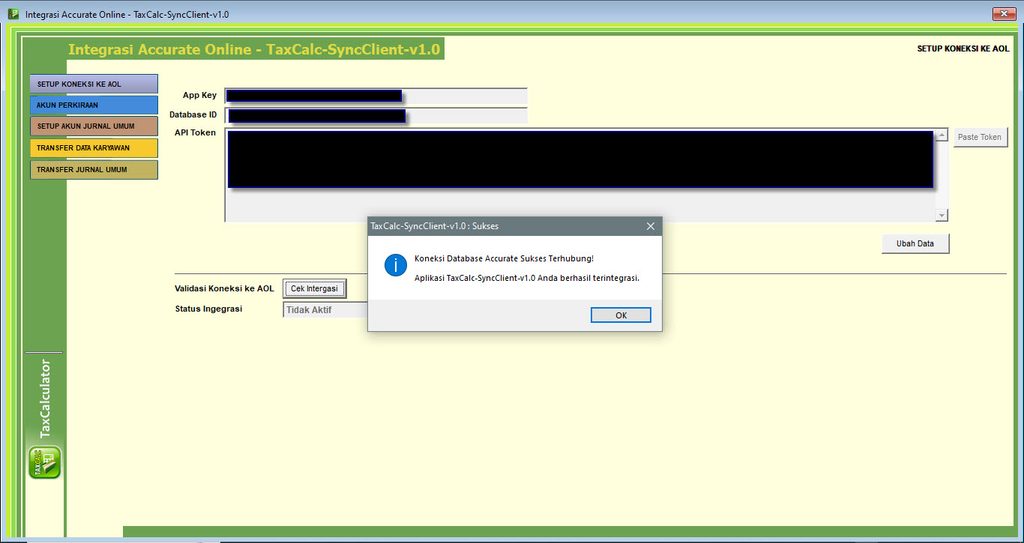
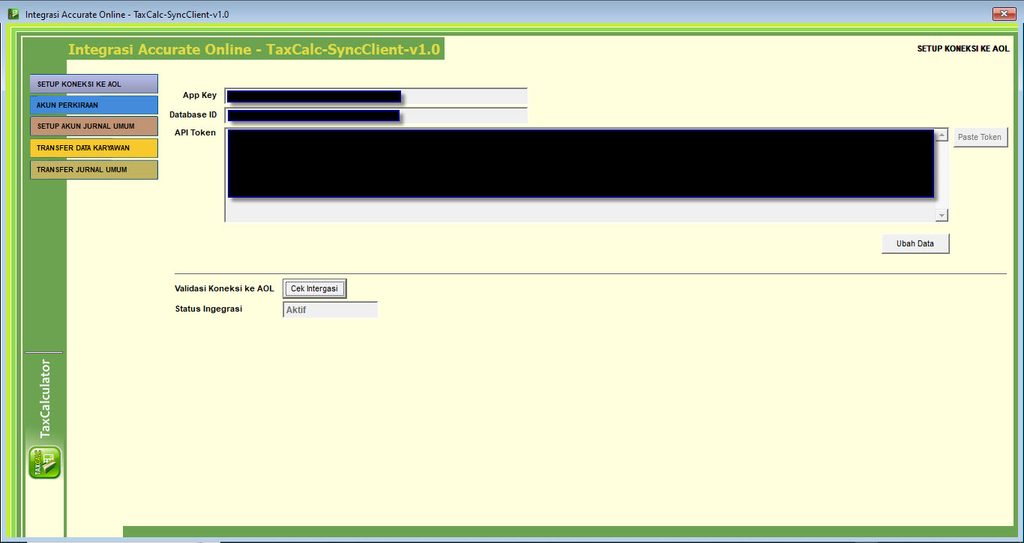
- Klik Cek Intergasi, Apabila berhasil maka status intergrasi Anda akan berubah menjadi Aktif.
- Fitur intergasi dari aplikasi Excelsoft – TaxCalc ke Accurate Online siap digunakan.